Asset Editor
OverAnim Mesh Deformer 에셋을 열면 전용 Asset Editor가 표시됩니다.
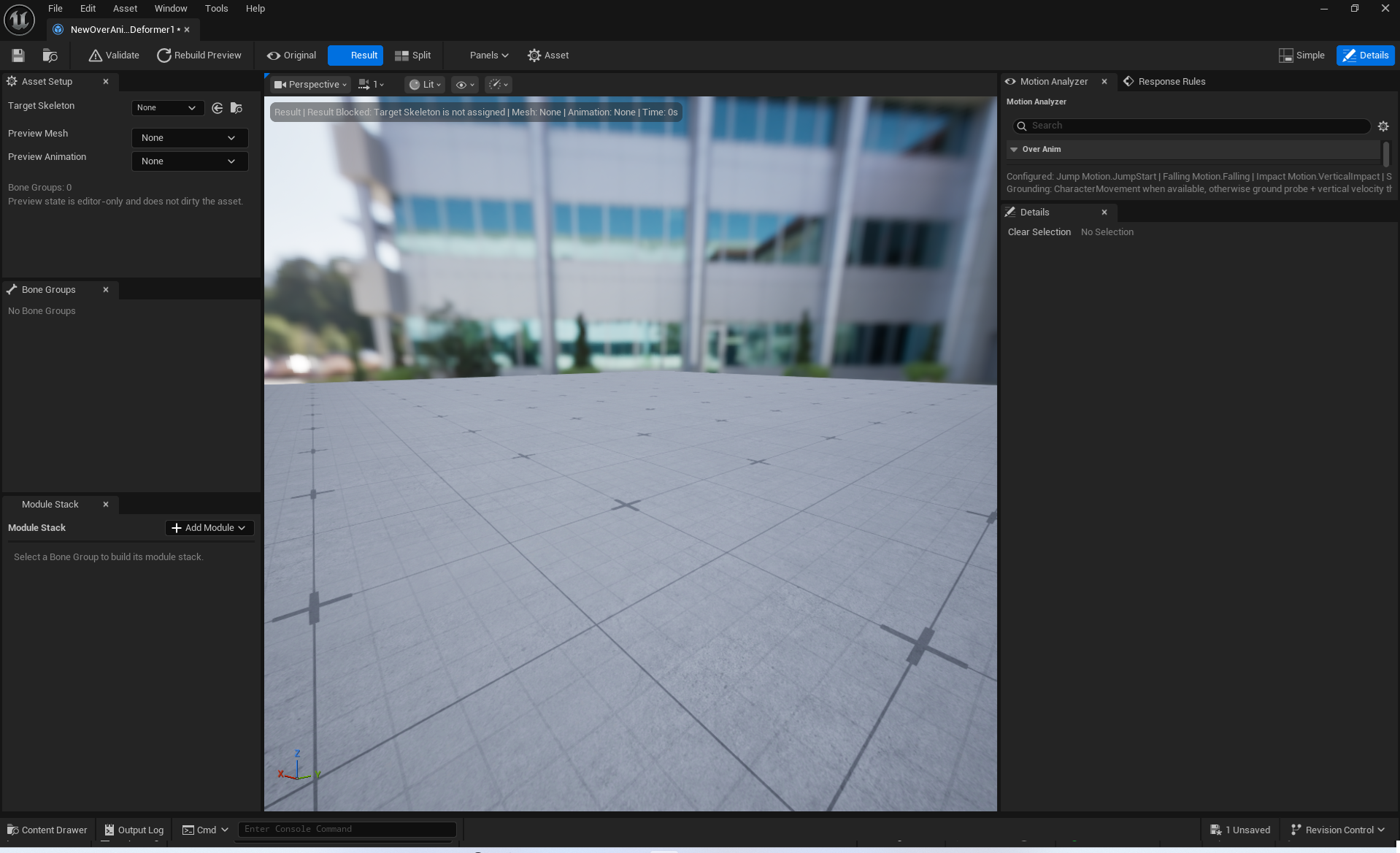
주요 패널
| 패널 | 용도 |
|---|---|
Asset Setup |
Target Skeleton, Preview Mesh/Animation, 적용 범위와 전역 설정을 지정합니다. |
Bone Groups |
Region을 만들고 본 마스크, 계층 확장, LOD, 가독성 설정을 지정합니다. |
Preview |
Viewport와 Timeline에서 결과를 재생·비교합니다. |
Module Stack |
선택한 Bone Group에 효과 모듈을 추가하고 순서를 조절합니다. |
Response Rules |
Signal 또는 Automatic Six-Stage Motion과 Module을 연결합니다. |
Motion Analyzer |
Jump, Falling, Landing, 속도 변화, Region 모션 신호의 감도를 조절합니다. |
Details |
현재 선택한 Bone Group, Module, Rule의 세부 속성을 수정합니다. |
Status |
에셋 구조 문제를 빠르게 확인합니다. |
Toolbar
Validate: Preview Mesh와 계약 조건을 포함한 전체 검증을 실행하고 결과를 Output Log에 기록합니다.Rebuild Preview: Preview용 인스턴스를 다시 만들고 결과를 갱신합니다.Original/Result/Split: 원본, 변형 결과, 좌우 비교 모드입니다.Panels: 전용 패널을 열거나 포커스합니다.Simple/Details: 빠른 knob·Response 저작 레이아웃과 전체 속성 저작 레이아웃을 전환합니다. 레이아웃은 표시할 property만 바꾸며 runtime 계산 방식을 선택하지 않습니다.

작업 순서와 저장
Preview 상태는 Editor 전용이며 에셋을 더럽히지 않습니다. 반면 Bone Group, Module, Response Rule을 편집하면 일반 Unreal 에셋 변경과 동일하게 저장 대상이 됩니다. Preview가 이상하면 바로 값을 크게 바꾸기보다 Rebuild Preview, Status, Validate 순으로 확인하세요.
Simple과 Details
Simple의 0–5 knob는 1.0에서 Detailed 작성값의 100%를 사용합니다. knob는 Detailed 필드를 변경하지 않지만 runtime에서는 현재 레이아웃과 관계없이 항상 Detailed 작성값에 적용됩니다. Squash & Stretch의 Simple 화면은 knob 대신 Response 저작 UI를 제공합니다. Response Rule 세부 속성, Motion Analyzer, Status를 다룰 때는 Panels 또는 Details 레이아웃으로 전환하세요.